De laadpaal verbinden met een OCPP-backend
Koppel een Veton-laadpaal aan de backoffice van een laadpuntoperator via OCPP 1.6, vanuit de app, de lokale pagina of het portaal.
Wat je eerst nodig hebt
Met OCPP kan een laadpuntoperator (CPO) de laadpaal zien, sessies autoriseren en ze factureren. Deze handleiding vervangt de oude OCPP-snelstartfiche. Spreek voor je begint deze dingen af met de CPO:
- Het adres van de backend (een wss://-URL). Veton houdt een lijst bij van bekende aanbieders, dus voor de meeste CPO's kies je alleen een naam.
- De identiteit van de laadpaal. De CPO registreert de laadpaal onder zijn serienummer, dat de ChargeBox-id aan het einde van de URL wordt. Het serienummer staat op het etiket van de laadpaal en wordt alleen-lezen getoond in de OCPP-kaart.
- Hoeveel connectoren de laadpaal heeft. Een Two heeft er twee; een One of een Wall heeft er één. "Auto-configure" nummert ze 1 en 2 in de volgorde waarin de laadpunten op de controller geconfigureerd zijn.
Een laadpaal met OCPP verbinden is drie dingen: de backend-URL instellen, de vrijgavemodus van elk laadpunt op OCPP zetten, en de connectoren nummeren. Op elke route hieronder doet één knop alle drie; alleen de URL opslaan doet enkel het eerste.
Route 1: de Veton-app, bij voorkeur
De app werkt overal waar de laadpaal bereikbaar is, ter plaatse of op afstand, en heeft geen lokaal netwerk nodig.
- Open de laadpaal in de app, ga naar Instellingen en open "Installateur-instellingen".
- Open de kaart "OCPP Backend".
- Kies de backend uit de lijst, of kies "Aangepast" en typ de URL die de CPO je gaf in "Backend URL". "Machine ID", "Serienummer", "Fabrikant" en "Model" worden alleen-lezen getoond.
- Tik op "OCPP automatisch configureren". Dit slaat de URL op, zet elk laadpunt op vrijgave via OCPP, nummert de connectoren en herstart de OCPP-service; de kaart telt af terwijl de service terugkomt.
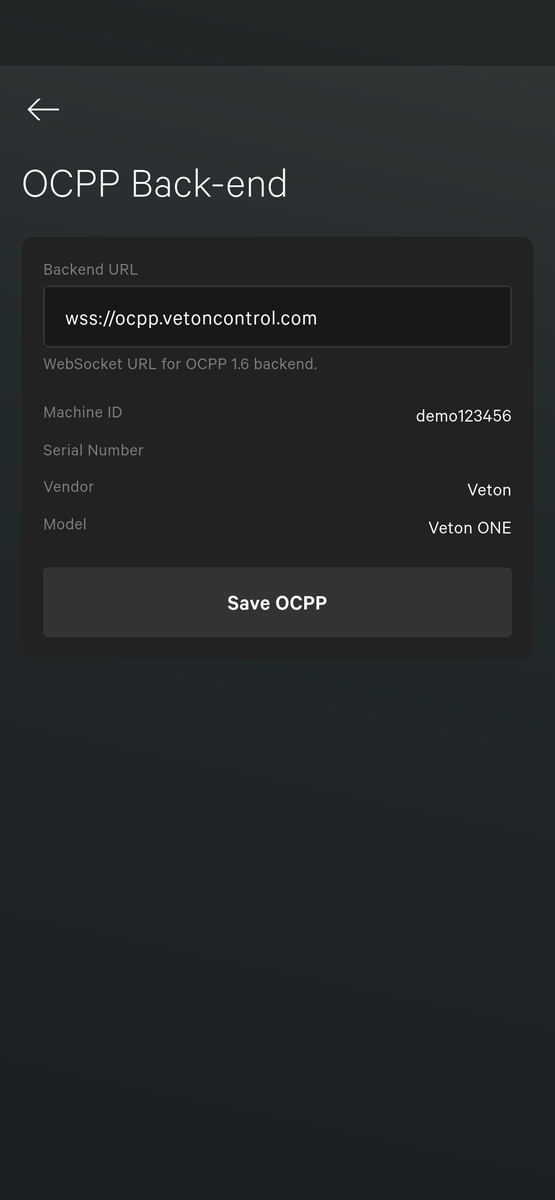
"Alleen URL opslaan" en "OCPP opslaan" bewaren alleen het adres van de backend. De laadpunten houden hun huidige vrijgavemodus, dus een laadpaal die zo is opgeslagen praat met de CPO maar geeft nog vrij zoals voorheen. "OCPP automatisch configureren" verschijnt wanneer je account zowel OCPP als de laadpunten mag configureren en de laadpaal hoogstens twee laadpunten heeft; anders stel je de vrijgavemodus per laadpunt zelf in, zoals hieronder.
Om één laadpunt te controleren of te corrigeren, open je zijn kaart onder "Installateur-instellingen": zet "Vrijgavemodus" op "OCPP", vul "OCPP Connector ID" in, kies de "RFID-lezer" die de backend moet gebruiken, of "Geen", en tik op "Laadpunt opslaan".
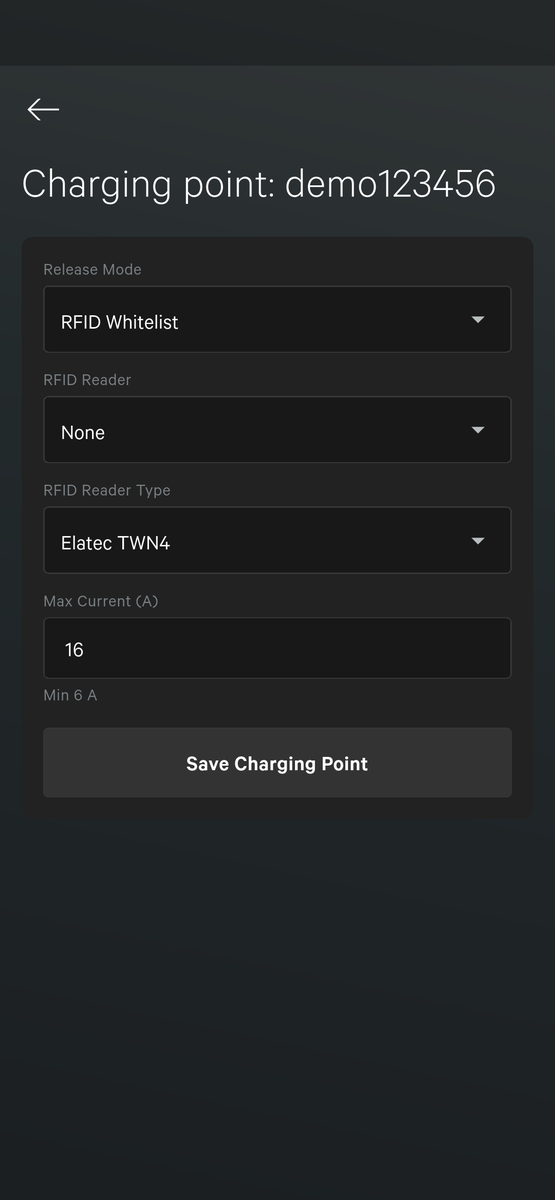
De autorisatiestap van de installatiewizard van de app biedt dezelfde keuze: "Always release" (altijd vrijgeven), "OCPP" of "Local card whitelist" (lokale kaartenlijst). Daar OCPP kiezen doet hetzelfde als "OCPP automatisch configureren".
Route 2: de lokale pagina van de laadpaal
Gebruik deze ter plaatse wanneer je de app niet bij de hand hebt. Open http://ev3000.local:8080, meld je aan met het installateursaccount en open "Settings", dan de kaart "OCPP".
- Kies onder "OCPP backend" de aanbieder. Ontbreekt de CPO, klik dan op "Check for new providers" (zoek nieuwe aanbieders), of kies "Custom" (aangepast) en plak de URL.
- Controleer de "Composed URL" (samengestelde URL): dat is het adres van de backend, gevolgd door een schuine streep en het serienummer van de laadpaal. Serienummer, fabrikant en model zijn alleen-lezen.
- Klik op "Save URL".
- Klik op "Auto-configure". Dit zet elk laadpunt op vrijgave via OCPP, nummert de connectoren in volgorde en herstart de OCPP-service.
- Vraag de CPO te bevestigen dat de laadpaal online is in hun systeem.
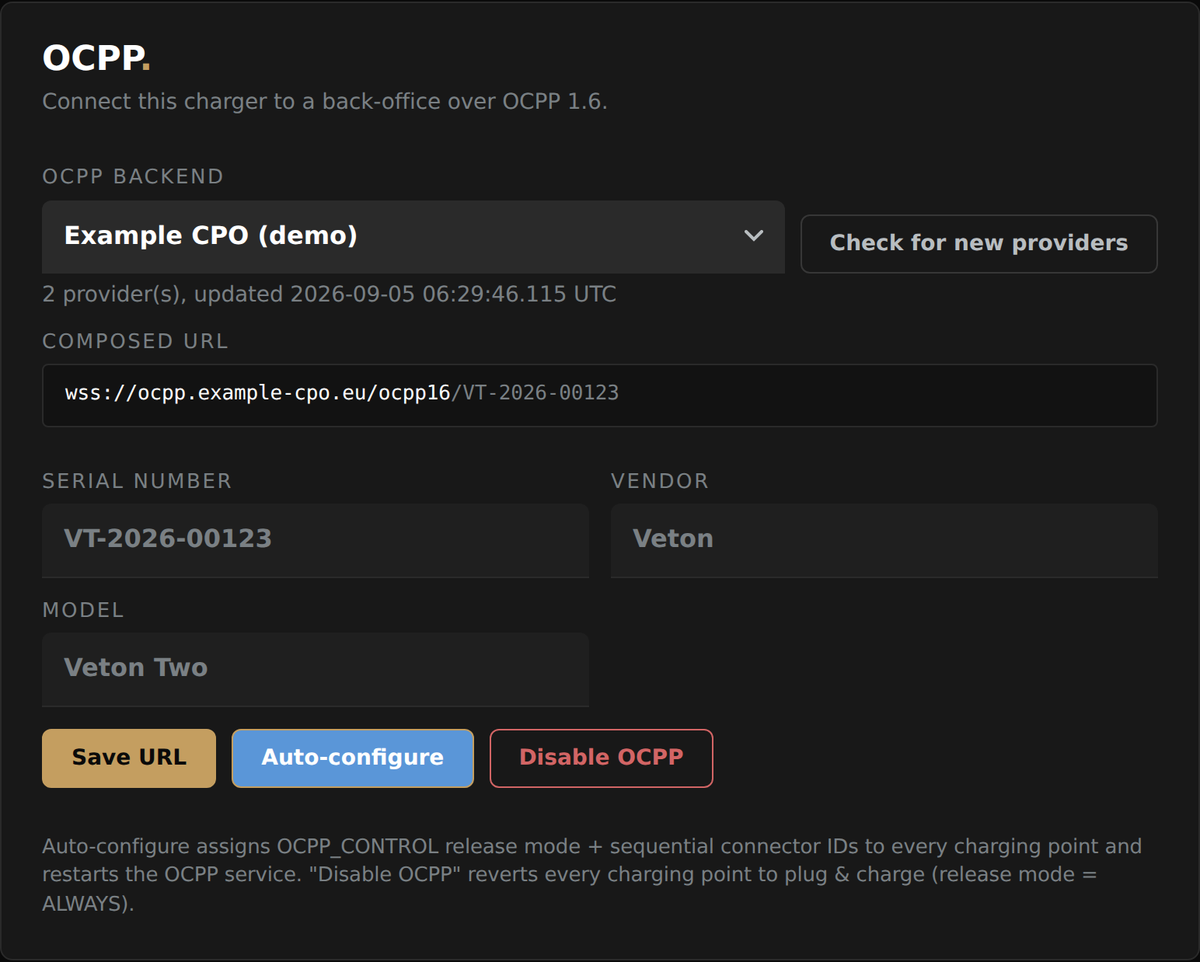
Om de laadpaal weer van OCPP af te halen, klik je op "Disable OCPP". Elk laadpunt gaat terug naar plug and charge, zodat iedereen die inplugt kan laden.
Route 3: het portaal
Open op v2.vetoncontrol.com de laadpaal, ga naar het tabblad "Settings" en zoek de sectie "OCPP". "Auto Configure OCPP" doet daar hetzelfde als in de app: het stelt de URL in, zet elk laadpunt op vrijgave via OCPP en herstart de service. De vrijgavemodus per laadpunt kun je ook met de hand bewerken in de sectie "Charging Points". Gebruik dit wanneer je niet ter plaatse bent en de app niet hebt.
Open het portaal Opent op een andere site
Vrijgave via OCPP
De vrijgavemodus van een laadpunt bepaalt wie een sessie mag starten.
- Altijd: plug and charge. Iedereen kan laden.
- OCPP: de backend beslist. Een sessie start wanneer de CPO ze autoriseert, meestal na een kaart of een start vanuit de app van de CPO.
- RFID-witte lijst: de lijst met kaarten die op de laadpaal bewaard is, beslist.
Wanneer OCPP actief is, vervangt de autorisatie van de CPO de lokale kaartenlijst: kaarten moeten bij de CPO geregistreerd zijn, niet op de laadpaal. Zie de handleiding over RFID-kaarten voor de lokale lijst.
Als de laadpaal geen verbinding maakt
- De samengestelde URL moet eindigen op exact de identiteit die de CPO registreerde. Een andere hoofdletter of een extra spatie is voor hen een andere laadpaal.
- De laadpaal heeft een werkende internetverbinding met DNS nodig. Een laadpaal die in de Veton-app online staat, heeft die.
- Sommige CPO's moeten de laadpaal eerst op hun lijst zetten voor hij mag verbinden. Vraag het hen.
- Helpt niets, maak dan een supportaanvraag vanuit het portaal met het serienummer en de naam van de CPO. Heb je geen portaalaccount, bereik Veton dan via de contactpagina.
Contact Veton Opent op een andere site