RFID-kaarten en wie mag laden
Kies of iedereen mag laden, alleen de kaarten van de CPO, of alleen de kaarten op de eigen lijst van de laadpaal, en beheer die lijst.
Drie manieren om te autoriseren
Elk stopcontact of elke kabel op een Veton-laadpaal heeft een vrijgavemodus. Die bepaalt wie een sessie mag starten. Deze handleiding vervangt de oude RFID-snelstartfiche.
- Altijd: inpluggen en laden. Iedereen die inplugt, kan laden. Dit is de standaardinstelling voor een thuislaadpaal.
- Via OCPP-backend: de laadpuntoperator autoriseert elke sessie. Kaarten worden geregistreerd bij de operator, niet op de laadpaal.
- "RFID-witte lijst": alleen de RFID-kaarten op de lijst die op de laadpaal is opgeslagen, kunnen een sessie starten. Er is geen cloudverbinding nodig.
Als OCPP actief is, neemt het over: de lokale kaartenlijst wordt genegeerd. Om de lokale lijst te gebruiken, mag de laadpaal niet met een OCPP-backend verbonden zijn.
De vrijgavemodus wisselen is een handeling van de installateur. RFID-kaarten toevoegen en verwijderen kan door de installateur, en door de locatie in de app en op het portaal.
Op de lokale pagina van de laadpaal
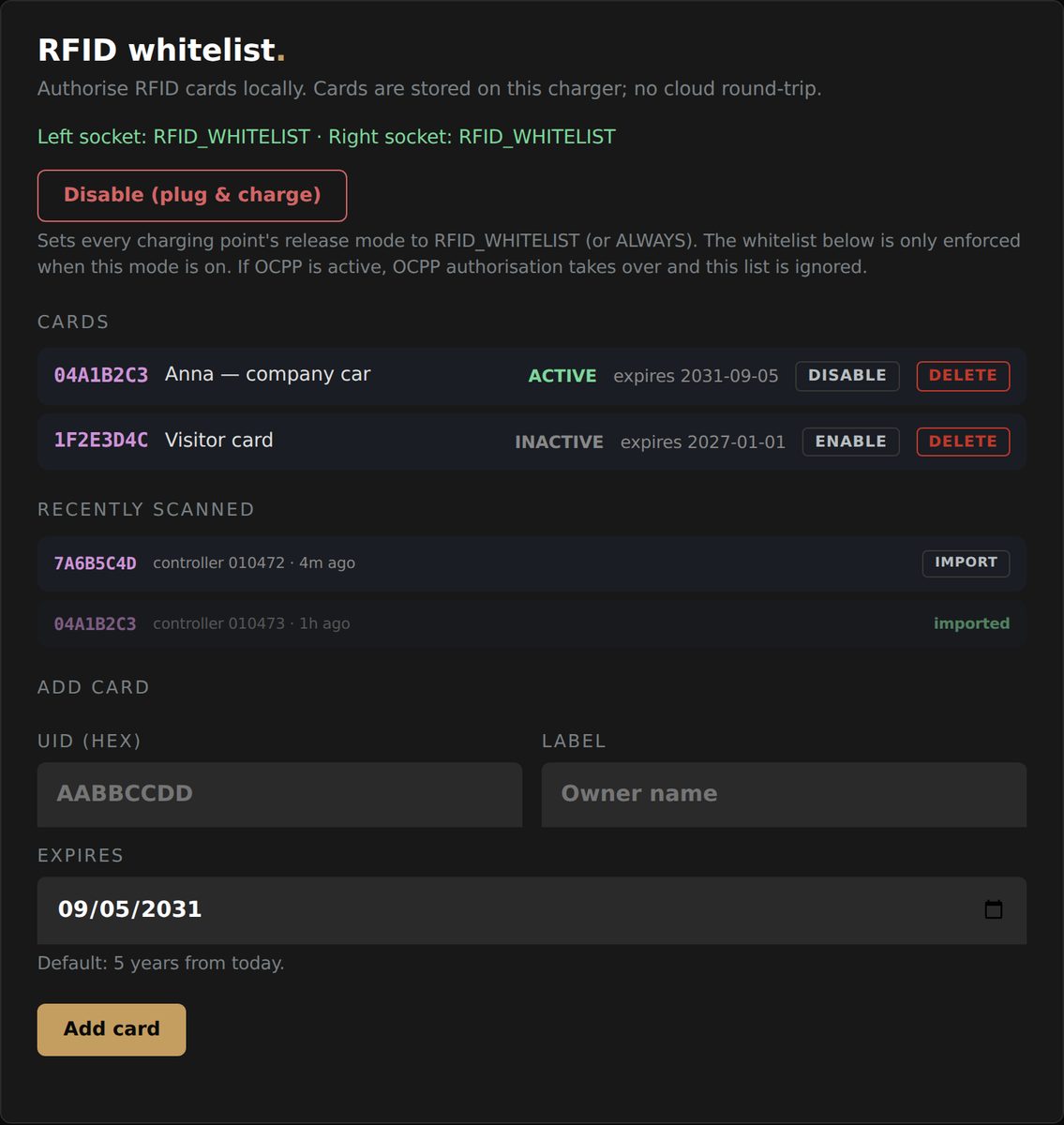
Open http://ev3000.local:8080 op hetzelfde netwerk, log in met het installateursaccount, en open "Settings" en dan de kaart "RFID whitelist". De kaart toont eerst de vrijgavemodus van elk laadpunt.
De witte lijst inschakelen
- Klik op "Enable RFID whitelist mode" en bevestig. Elk laadpunt schakelt over naar vrijgave via kaart.
- Om later terug te keren naar inpluggen en laden, klik je op "Disable (plug & charge)".
Een kaart toevoegen door ze aan te bieden
- Houd de kaart bij de lezer op de laadpaal. Ze verschijnt binnen enkele seconden onder "Recently scanned" (recent gescand), met de lezer waarop ze gezien is.
- Klik op "Import" ernaast. De kaart wordt toegevoegd met haar nummer als label en een vervaldatum vijf jaar verder, dezelfde standaard als bij handmatig toevoegen.
- Om haar een naam of een andere vervaldatum te geven, verwijder je ze en voeg je ze handmatig opnieuw toe, zoals hieronder, of hernoem je ze in de app.
Een kaart handmatig toevoegen
- Typ onder "Add card" het nummer van de kaart (UID, hexadecimaal).
- Typ een label, zoals de naam van de bestuurder of de auto.
- Stel een vervaldatum in, of houd de standaard van vijf jaar vanaf vandaag.
- Klik op "Add card".
Een kaart uitschakelen of verwijderen
- Klik op "Disable" naast een kaart om ze op de lijst te houden maar niet meer te laten laden, bijvoorbeeld terwijl een bestuurder afwezig is. "Enable" zet ze weer aan.
- Klik op "Delete" om ze definitief te verwijderen.
In de Veton-app
De app kan hetzelfde, ter plaatse of op afstand, voor de installateur en voor de locatie.
- Open de laadpaal, ga naar Instellingen, open "Installateur-instellingen" en tik op "RFID-kaarten". Staat nog geen enkel laadpunt op "RFID-witte lijst", dan zegt de app "Vrijgavemodus vereist" en brengt ze je eerst naar de instelling van de vrijgavemodus.
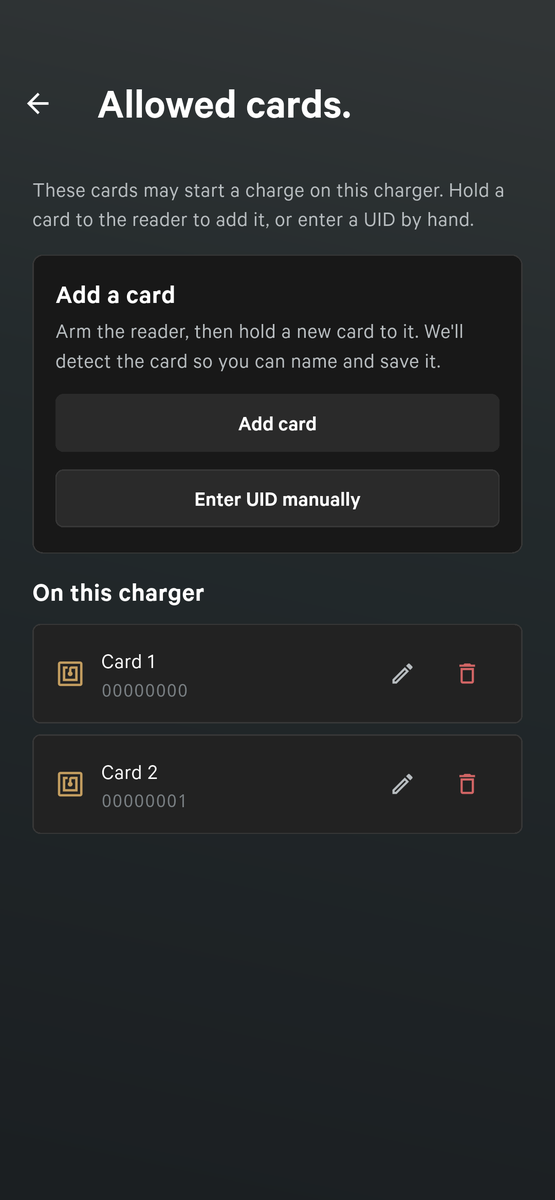
- Tik op het scherm "Toegestane kaarten." op "Kaart toevoegen". De app activeert de lezer: houd de kaart bij de laadpaal en haar nummer wordt vanzelf ingevuld. Een kaart die je niet bij de hand hebt, typ je in via "UID handmatig invoeren".
- Typ een label en tik op "Opslaan".
- Hernoem een kaart met het potlood, of haal ze van de lijst met de vuilnisbak; de app noemt dat "Verwijderen".
Voor een hele locatie op het portaal
Op v2.vetoncontrol.com opent een lid van de locatie de locatie en dan "RFID cards". De pagina toont recent geziene kaarten, laat je een kaart toevoegen met een label en een vervaldatum, en er een verwijderen. De lijst wordt naar elke laadpaal van de locatie gestuurd, zodat een kaart op allemaal werkt.
Open het portaal Opent op een andere site
Goed om te weten
- Een sessie die met een kaart gestart is, toont de kaart in de lijst Sessies van de lokale pagina en van de app, zodat je ziet wie geladen heeft.
- De lijst staat op de laadpaal. Een laadpaal zonder internet controleert nog steeds kaarten; het portaal heeft alleen internet nodig om wijzigingen door te sturen.
- Een vervallen kaart blijft op de lijst staan, maar laadt niet meer. Verwijder ze en voeg ze opnieuw toe met een nieuwe vervaldatum.
De laadpaal verbinden met een OCPP-backend
Hulp nodig?
Vraag het eerst aan je installateur. Je kunt Veton ook bereiken via de contactpagina.
Contact Veton Opent op een andere site