Aan de slag met de Veton-app
Installeer de Veton-app, meld je aan als je toegang op afstand wilt, voeg je laadpaal toe en ontdek wat de vier tabbladen tonen.
De app installeren
De Veton-app is de dagelijkse manier om je laadpaal te gebruiken. Ze toont wat de laadpaal op dit moment doet, laat je kiezen hoe hij laadt en bewaart je laadgeschiedenis.
- Open de App Store (iPhone) of Google Play (Android) op je telefoon.
- Zoek naar Veton en installeer de app.
- Open de app. Ze toont een taalknop (EN of NL) en de keuze tussen Aanmelden en Account aanmaken.
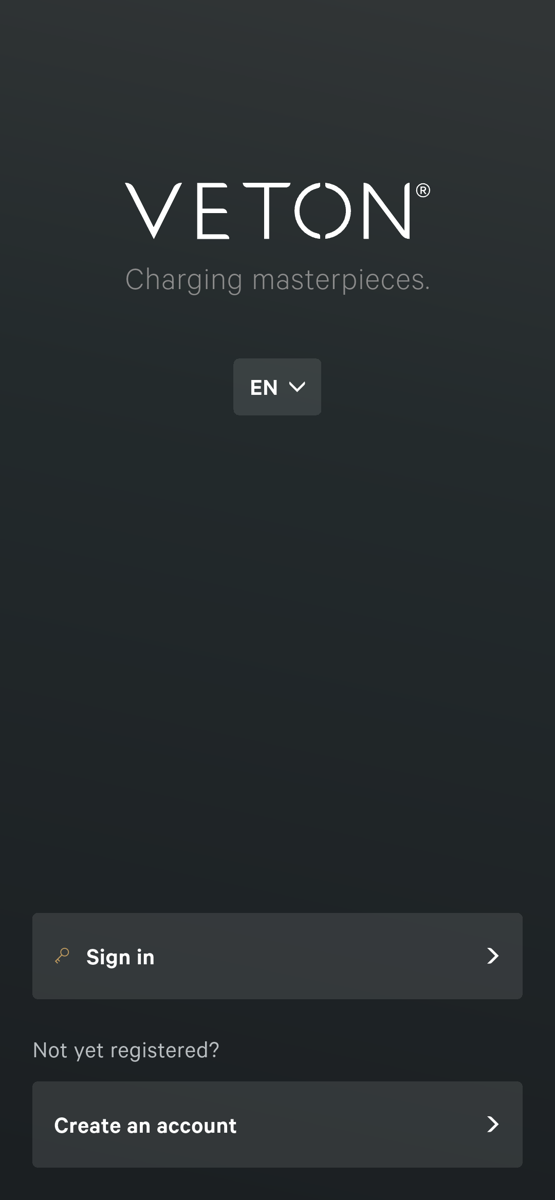
De app is beschikbaar in het Engels en het Nederlands. Ze volgt de taal van je telefoon, tenzij je zelf een taal kiest met de taalknop of onder Instellingen, Taal.
Aanmelden, of overslaan
Aanmelden is optioneel. Als je telefoon op hetzelfde wifi-netwerk zit als de laadpaal, werkt alles zonder account. Aanmelden voegt toegang op afstand toe: je kunt de laadpaal overal bekijken en instellingen wijzigen.
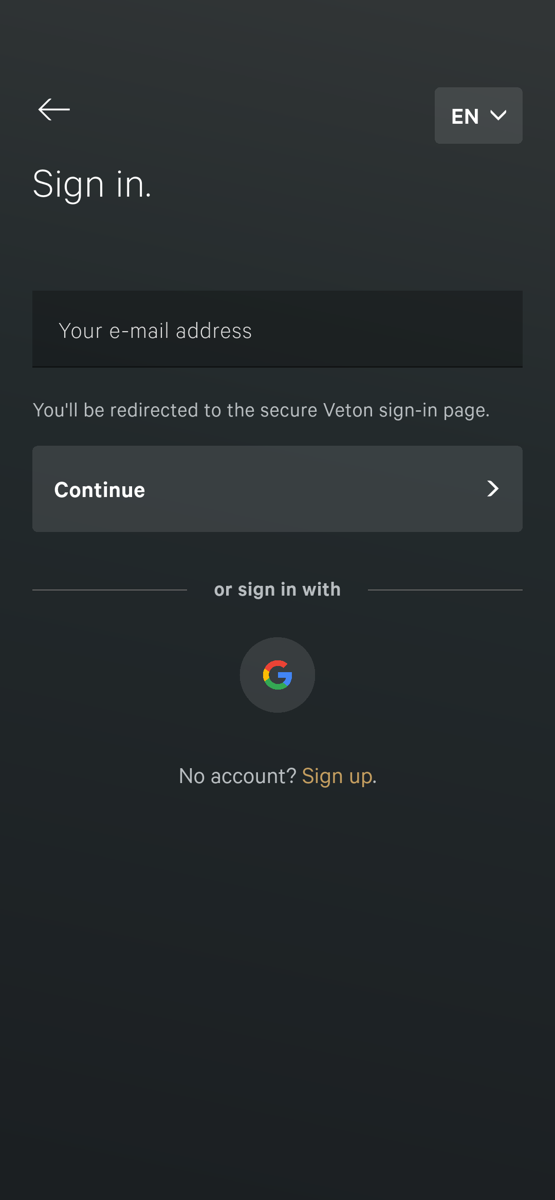
- Tik op Aanmelden en typ je e-mailadres.
- Tik op Doorgaan. Je telefoon opent de beveiligde Veton-aanmeldpagina in de browser.
- Typ daar je wachtwoord. Je wordt automatisch teruggestuurd naar de app.
- Je kunt ook aanmelden met Google. Op een iPhone staat er ook een Apple-knop.
- Nieuw bij Veton? Tik dan op Account aanmaken. Kies een e-mailadres en een wachtwoord en vink het vakje voor de voorwaarden aan.
- Je kunt op elk moment later aanmelden via het tabblad Instellingen.
De vier tabbladen
Onderaan het scherm zit een zwevende balk met vier iconen, van links naar rechts: een stekker (Startpagina), een staafdiagram (Sessies), een huis met een bliksemschicht (Loadbalancing) en een tandwiel (Instellingen). De balk toont alleen iconen. De naam van de laadpaal staat bovenaan elk tabblad. Tik erop om te wisselen tussen laadpalen als je er meer dan één hebt.
- Startpagina: het live-overzicht van je laadpaal.
- Sessies: je laadgeschiedenis per dag en per maand.
- Loadbalancing: het scherm met de titel Laadmodus, met de modi Uit, Snel, Zon, Slim en meer, plus het live vermogen van je auto, je woning en het net.
- Instellingen: Laadpalen beheren, Taal, je account en Installateur-instellingen.
Je laadpaal toevoegen
Er zijn drie manieren om een laadpaal toe te voegen. De meeste mensen hebben alleen de eerste nodig.
Automatisch zoeken op je thuisnetwerk
- Verbind je telefoon met hetzelfde wifi-netwerk als de laadpaal.
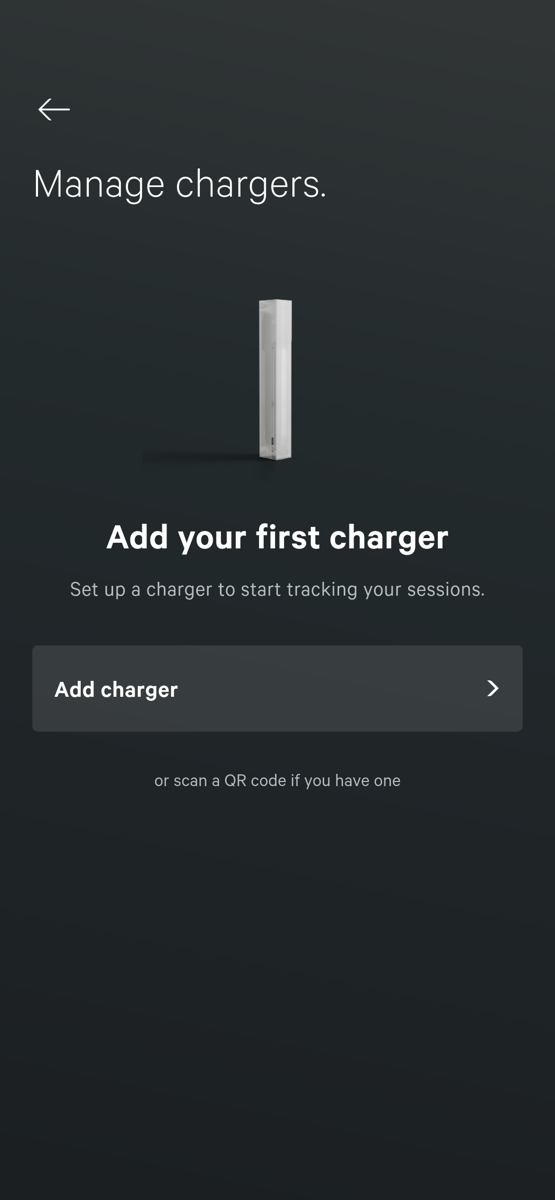
- Tik op het tabblad Startpagina op Start. Heb je al een laadpaal, ga dan naar Instellingen, dan Laadpalen beheren, en tik op Laadpaal toevoegen.
- Tik op Laadpaal automatisch zoeken. Een venster Zoeken naar laadpaal verschijnt terwijl de app je netwerk doorzoekt. Dit duurt een paar seconden.
- De laadpaal verschijnt als Veton en het tabblad Startpagina toont hem.
De eerste keer maakt de app op de achtergrond ook de installatie van de laadpaal af. Het tabblad Instellingen toont een rij Sessietracking instellen met de tekst Laadpaal instellen... zolang dit loopt. Het kan enkele minuten duren, en de laadpaal blijft intussen gewoon werken.
Toevoegen via IP-adres
Als het automatisch zoeken de laadpaal niet vindt, kun je hem handmatig toevoegen.
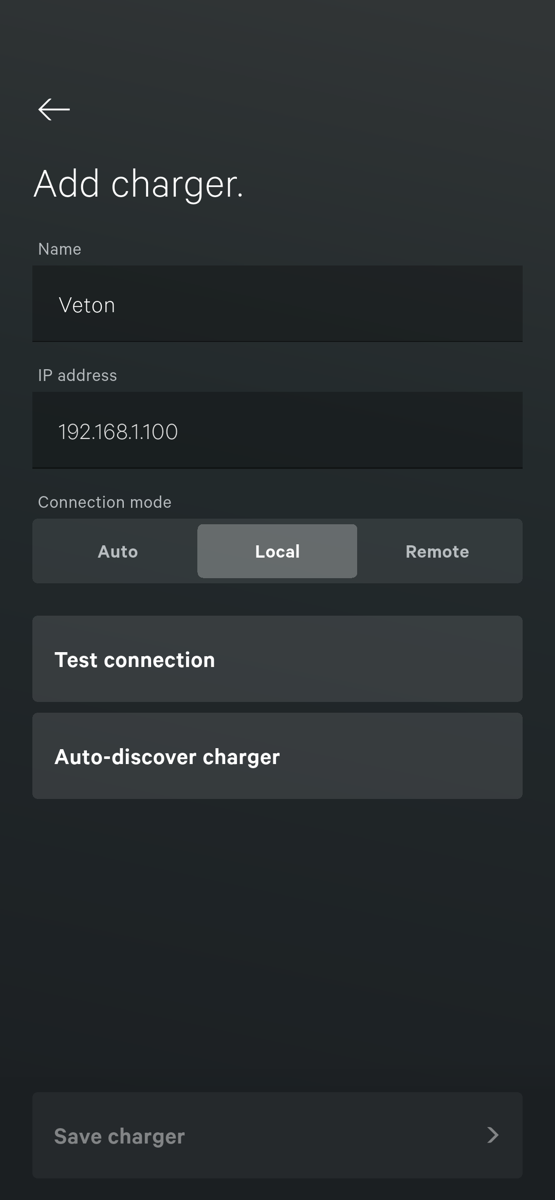
- Typ op het scherm Laadpaal toevoegen een Naam voor de laadpaal.
- Typ het IP-adres van de laadpaal op je netwerk. Je installateur of je router kan je dit adres geven.
- Verbindingsmodus staat om te beginnen op Lokaal, wat rechtstreeks met de laadpaal praat op je thuisnetwerk. Kies Auto als je aangemeld bent en de laadpaal ook via de Veton-cloud wilt bereiken als je weg bent.
- Tik op Verbinding testen. Verbinding gelukt betekent dat de app de laadpaal kan bereiken; anders zegt de app wat er misloopt.
- Tik op Laadpaal opslaan zodra de test slaagt.
Het QR-label gebruiken
Aan de buitenkant van de componentenkast van de laadpaal zit een installatielabel met een QR-code. Scan je die met de camera van je telefoon, dan opent een begeleide installatie die de laadpaal aan je account koppelt. Zo stelt je installateur een nieuwe laadpaal in dienst, en het is de eenvoudigste manier om een laadpaal aan je account te koppelen.
Een laadpaal instellen met het QR-label
Wat de startpagina toont
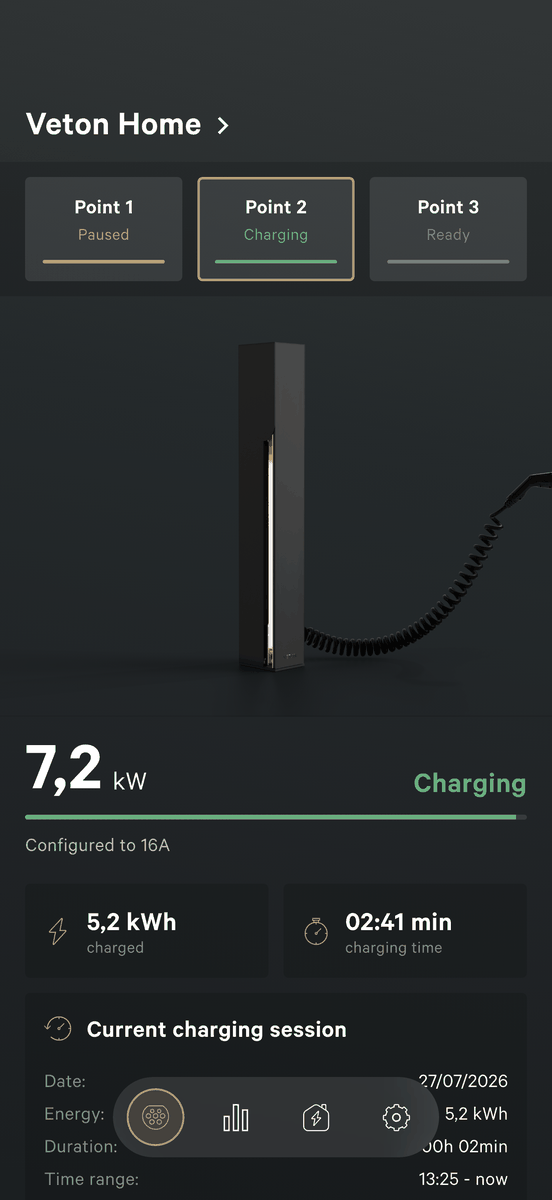
- Het grote getal is het live laadvermogen in kW: hoe snel de auto op dit moment laadt.
- Daarnaast staat de status: Gereed als er niets is ingeplugd, Laden zolang de auto stroom afneemt, Voltooid als de auto vol is.
- Ingesteld op 16A is het plafond dat de laadpaal de auto aanbiedt. Een auto die bijna vol is of slaapt, neemt minder dan dit.
- Heeft je laadpaal meerdere laadpunten, dan toont een rij chips bovenaan de status van elk punt. Tik op een chip om dat punt te bekijken.
- De twee kaarten tonen de geladen energie en de laadtijd van de huidige of laatste sessie.
- De sessiekaart onderaan toont datum, energie, duur en tijdspanne. Tik op Laadsessies bekijken om de volledige geschiedenis te openen.
Er is geen start- of stopknop. Plug de auto in en de laadpaal start vanzelf, tenzij de laadmodus Uit staat of de laadpaal wacht op zonnestroom of goedkopere uren. Om een laadbeurt te stoppen zet je de modus op Uit in het tabblad Loadbalancing. Dat tabblad vertelt je ook waarom hij wacht.
Het tabblad Instellingen
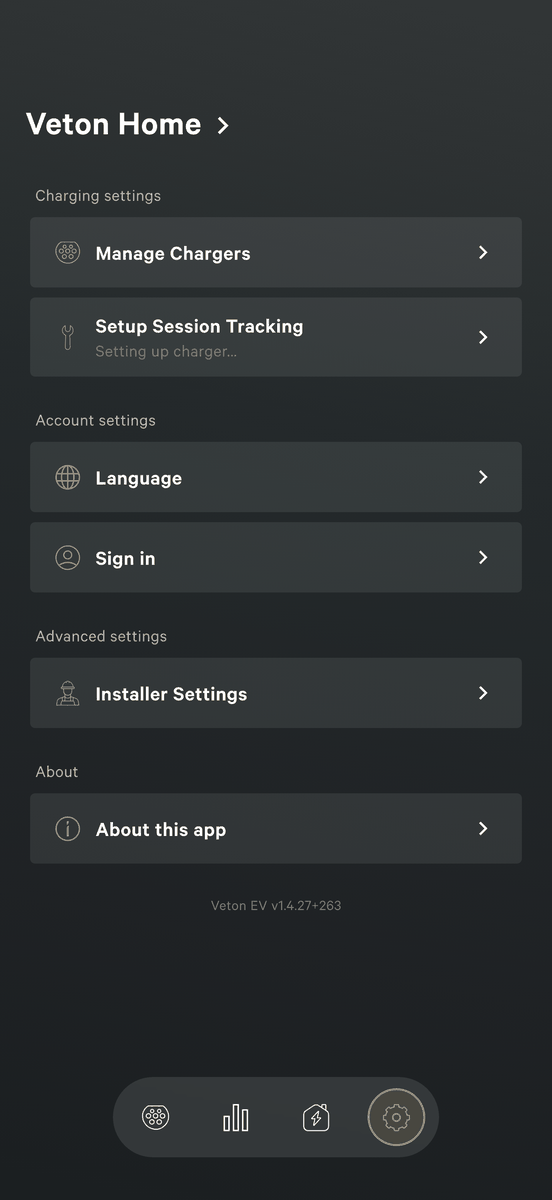
- Laadpalen beheren toont je laadpalen. Hier voeg je er een toe, hernoem je er een of verwijder je er een. Laadpaal verwijderen haalt de laadpaal ook uit je account. Je kunt hem 30 dagen lang zonder installatie-PIN terug toevoegen, onder Onlangs verwijderd op de pagina Laadpalen op v2.vetoncontrol.com. Meld je daar aan met hetzelfde account als in de app. Dit werkt voor klantaccounts.
- Sessietracking instellen toont de installatie op de achtergrond van een pas toegevoegde laadpaal. Laadpaal instellen... betekent dat ze nog loopt.
- Taal wisselt tussen Engels en Nederlands.
- Aanmelden opent de aanmeldpagina. Eenmaal aangemeld zie je hier ook Persoonlijke gegevens, Accountbeveiliging en Afmelden.
- Installateur-instellingen bevat de technische instellingen die je installateur gebruikt. Ze zitten achter een waarschuwingsvenster, zodat je ze niet per ongeluk wijzigt.
Volgende: laadmodi en slim laden
Werkt er iets niet? Vraag het eerst aan je installateur. Je kunt Veton ook bereiken via de contactpagina.
Contact Veton Opent op een andere site