Sessies en energiegeschiedenis
Lees je laadgeschiedenis per dag en per maand in het tabblad Sessies, zie wat elke sessie heeft vastgelegd en download ze als rekenbladbestand.
Het tabblad Sessies
Open het tabblad Sessies: het tweede icoon onderaan de app, een staafdiagram. Het toont elke laadbeurt die je laadpaal heeft geleverd, gemeten door de eigen meter van de laadpaal.
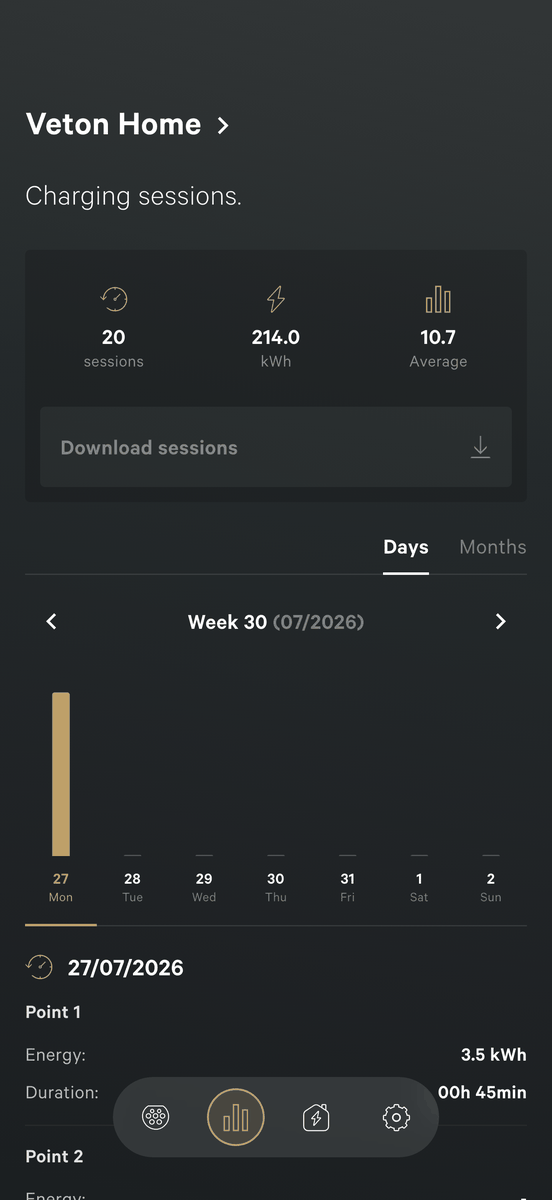
Bovenaan toont een overzichtskaart het aantal sessies, de totale energie in kWh en de gemiddelde energie per sessie. Daaronder kiest een schakelaar tussen Dagen en Maanden.
- kWh is de hoeveelheid geleverde energie. Een auto die een uur lang op 7 kW laadt, krijgt 7 kWh.
- Een doorsnee gezinswagen verbruikt ongeveer 15 tot 20 kWh per 100 km.
Weergave Dagen
- Tik op Dagen.
- Gebruik de pijlen om een week terug of vooruit te gaan. De kop toont het weeknummer en de maand.
- Elke staaf is één dag. Tik op een dag om zijn detail onder de grafiek te zien.
- Het detail toont de energie en de laadtijd van die dag. Een laadpaal met meerdere laadpunten toont één blok per punt.
Weergave Maanden
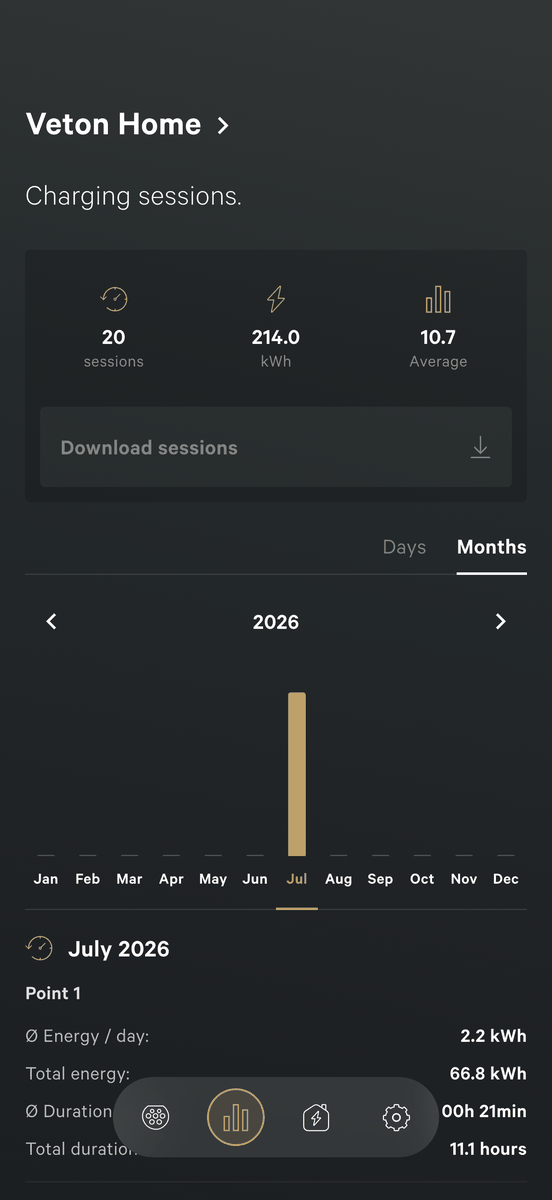
- Tik op Maanden.
- Gebruik de pijlen om een jaar terug of vooruit te gaan.
- Elke staaf is één maand. Tik op een maand voor zijn detail.
- Het detail toont, per laadpunt, de gemiddelde energie per dag, de totale energie, de gemiddelde duur en de totale laadtijd.
Wat één sessie vastlegt
Een sessie loopt van het moment dat de auto wordt ingeplugd tot hij wordt uitgeplugd. Voor elke sessie bewaart de laadpaal:
- de datum en het laadpunt,
- de geleverde energie in kWh,
- de duur,
- de begin- en eindtijd.
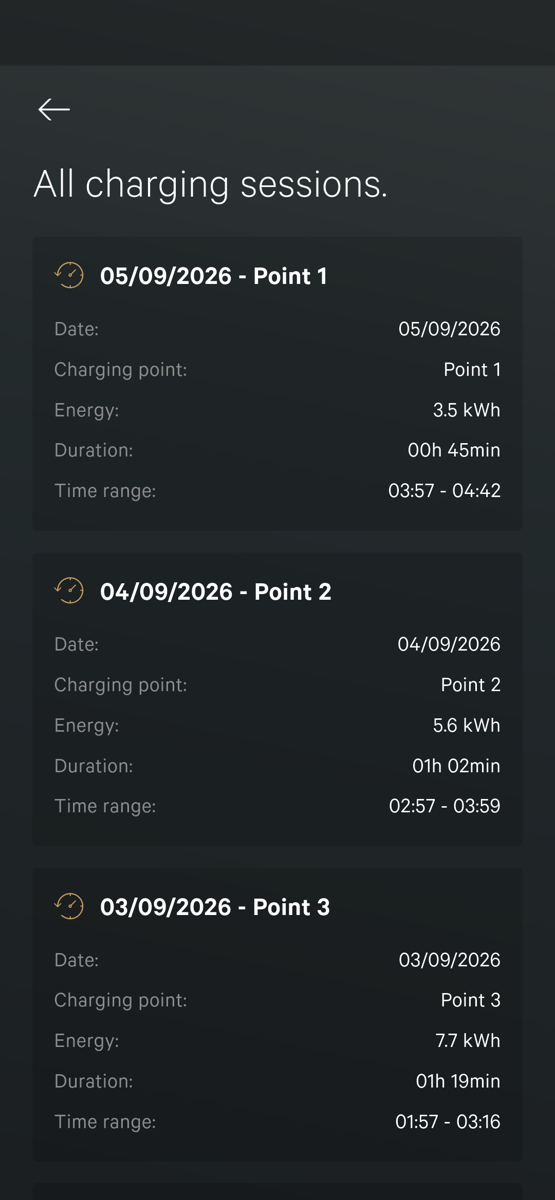
Het tabblad Startpagina toont de huidige of laatste sessie in een kaart onderaan. Tik daar op Laadsessies bekijken om naar dit tabblad te springen. Tik in het tabblad Sessies op Alle laadsessies voor de volledige lijst, de nieuwste eerst.
De app toont energie, geen kosten. Prijzen verschijnen alleen op de plankaart van Slim in het tabblad Loadbalancing.
Je sessies downloaden
Je kunt je geschiedenis exporteren als CSV-bestand, een eenvoudig rekenbladbestand dat opent in Excel, Numbers of Google Sheets. Handig voor onkostennota's of je eigen administratie.
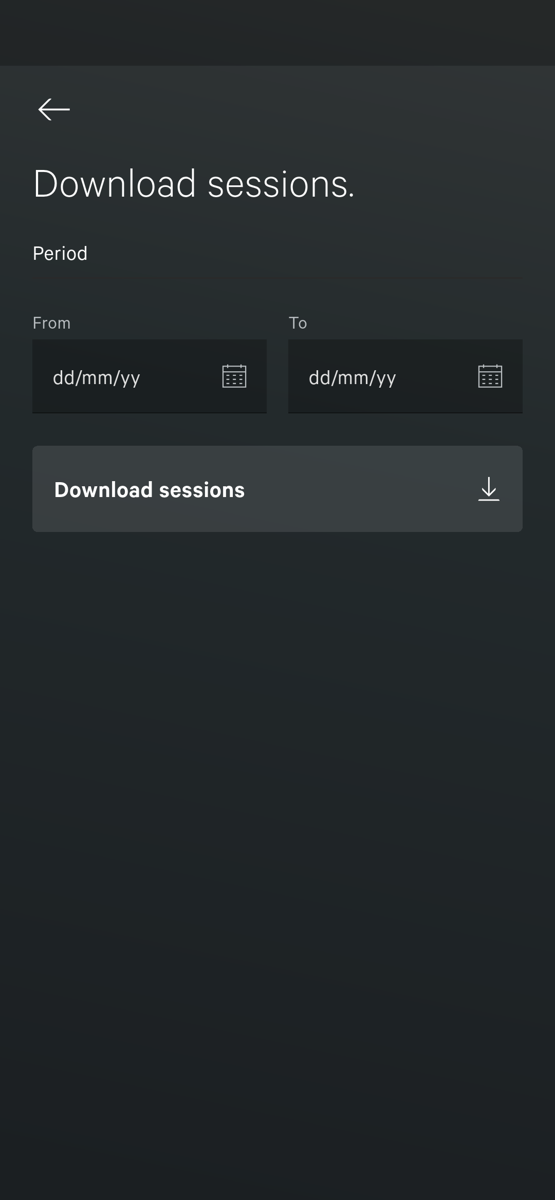
- Tik op Sessies downloaden op de overzichtskaart, of op het downloadicoon bovenaan de volledige sessielijst.
- Kies een begindatum (Van) en een einddatum (Tot).
- Tik op Sessies downloaden.
- Je telefoon opent zijn deelvenster. Sla het bestand op, stuur het per e-mail of zet het in een cloudmap.
Het bestand is de ruwe export van de laadpaal, één regel per sessie, met deze kolommen: id, controller_uid, charging_point_id, start_time, end_time, energy_wh, rfid_tag, start_energy_wh, end_energy_wh. De energie staat in wattuur: deel door 1000 voor kWh. Er is geen kolom voor de duur; trek start_time van end_time af in je rekenblad.
Waar de cijfers vandaan komen
De energie komt van de meter in de laadpaal, dus het is de energie die werkelijk in de auto is gegaan. De geschiedenis staat op de laadpaal en blijft bewaard als de app gesloten is of de telefoon offline is. Aangemeld zie je dezelfde geschiedenis in de app op eender welke telefoon en op v2.vetoncontrol.com.
Terug naar: laadmodi en slim laden
Werkt er iets niet? Vraag het eerst aan je installateur. Je kunt Veton ook bereiken via de contactpagina.
Contact Veton Opent op een andere site